Installer Windows sur SSD : la méthode facile avec clé officielle
Installer Windows sur un SSD change immédiatement l’expérience : démarrage plus rapide, système plus réactif et machine rajeunie. Avec une clé USB officielle, la procédure devient simple, sûre et reproductible, même si vous n’avez jamais réinstallé Windows.
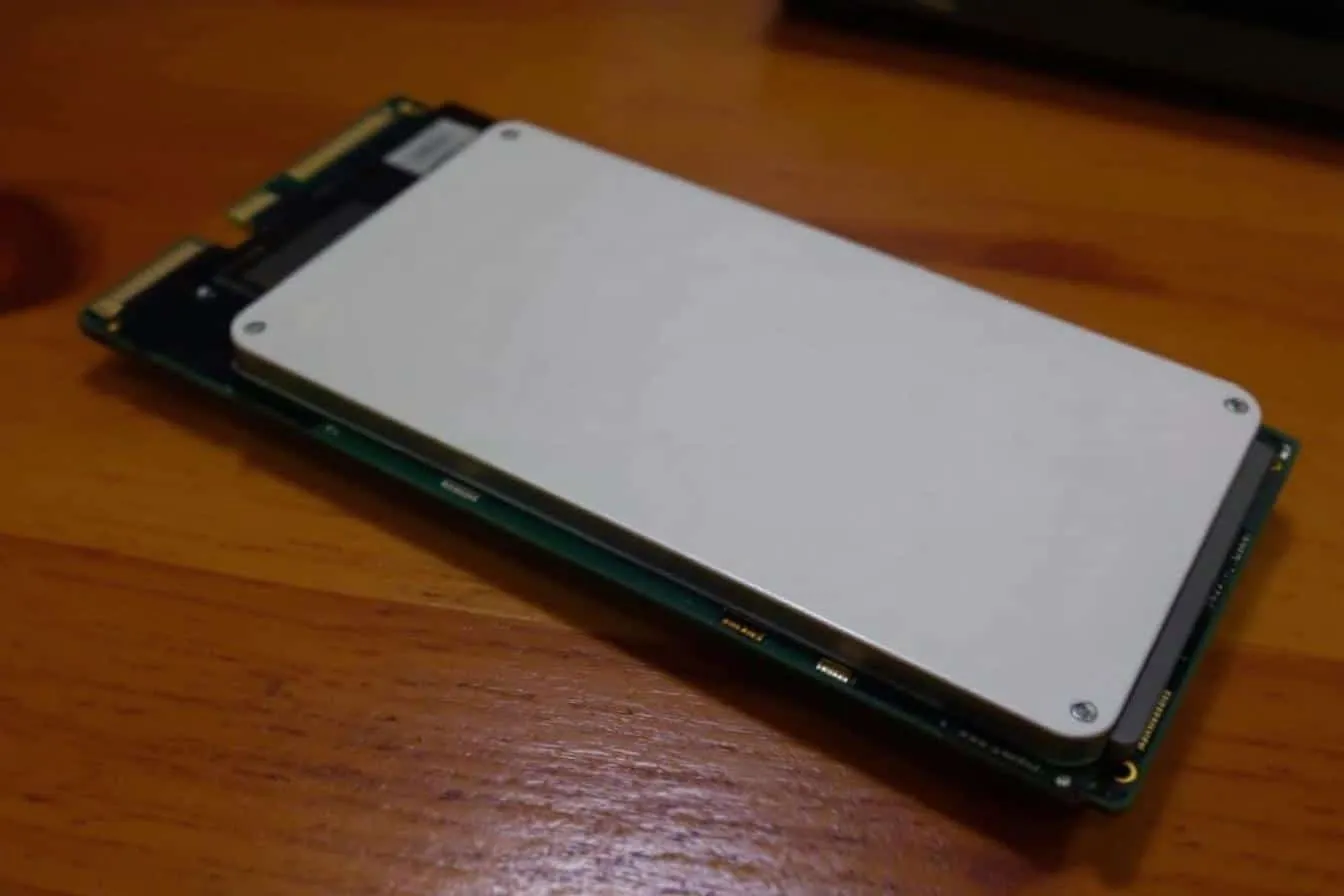
Installer Windows sur SSD : la méthode facile avec clé officielle
L'essentiel
- Installer Windows sur un SSD est l’un des moyens les plus efficaces pour accélérer un PC, surtout si vous partez sur une installation propre.
- La méthode la plus simple consiste à créer une clé USB officielle avec l’outil Microsoft, puis à démarrer dessus en mode UEFI.
- Une sauvegarde complète est indispensable avant de lancer l’installation : elle évite de perdre documents, licences et réglages.
- Après l’installation, quelques réglages rapides, pilotes, TRIM, mises à jour, ordre de démarrage, permettent de tirer le maximum du SSD.
Pourquoi installer Windows sur un SSD change tout
Installer Windows sur un SSD n’est pas un simple confort : c’est souvent la mise à niveau la plus rentable pour redonner de la vivacité à un ordinateur. Là où un disque dur mécanique cherche encore ses fichiers, un SSD répond instantanément, ce qui se traduit par un démarrage plus court, des applications qui s’ouvrent plus vite et une navigation générale beaucoup plus fluide.
Le gain est particulièrement visible sur les PC un peu âgés. Si votre machine a déjà un processeur correct et suffisamment de mémoire vive, le passage du disque dur au SSD peut transformer l’usage quotidien sans changer le reste du matériel. C’est aussi la meilleure base pour repartir sur un système propre, débarrassé des logiciels inutiles, des pilotes obsolètes et des lenteurs accumulées.
Il faut aussi distinguer deux approches. Le clonage copie votre ancien Windows vers le SSD, avec ses fichiers et ses habitudes. L’installation propre, elle, repart de zéro. Pour un PC qui rame ou un changement de disque important, la seconde est généralement la plus saine.
| Option | Avantages | Limites |
|---|---|---|
| Installation propre | Système net, performances optimales, moins de bugs hérités | Il faut réinstaller les logiciels et restaurer les données |
| Clonage | Tout retrouve sa place, gain de temps immédiat | Copie aussi les problèmes de l’ancien système |
Ce qu’il faut préparer avant de commencer
La réussite tient surtout à la préparation. Avant de lancer Windows, vérifiez que votre matériel est compatible et que vos données sont à l’abri. Un SSD SATA de 2,5 pouces ou un SSD NVMe M.2 convient dans la majorité des cas, à condition que votre carte mère ou votre ordinateur portable dispose du bon emplacement. Si vous remplacez un disque dur par un SSD, pensez aussi au format physique et au type d’interface.
Du côté logiciel, il vous faut une clé USB d’au moins 8 Go, une connexion Internet, et une licence Windows valide si vous souhaitez activer immédiatement le système. Une clé officielle ne veut pas dire seulement “clé d’activation” : elle peut aussi désigner la clé USB d’installation créée avec l’outil officiel Microsoft. C’est cette méthode qui évite les fichiers douteux et les ISO modifiées.
Si vous installez Windows 11, quelques prérequis méritent une vérification rapide. Microsoft exige notamment un processeur compatible, 4 Go de RAM minimum, 64 Go de stockage et un mode UEFI avec Secure Boot sur les machines compatibles. Windows 10 est plus souple sur certains points, mais la logique reste la même : mieux vaut vérifier avant de tout démonter.
8 Go de capacité minimale recommandée pour la clé USB d’installation
Sauvegarder avant tout
Avant d’ouvrir le boîtier ou de lancer la procédure, sauvegardez vos documents, photos, navigateurs, mots de passe, licences logicielles et dossiers de travail. L’erreur classique consiste à penser que l’installation “ne touchera que l’ancien disque”. En pratique, une mauvaise manipulation peut effacer le mauvais support en quelques secondes.
Le plus simple est de copier vos fichiers sur un disque externe ou un NAS, puis d’exporter vos éléments sensibles : favoris du navigateur, boîtes mail, configuration de logiciels, fichiers de licence, et éventuellement votre clé BitLocker si le disque système est chiffré. Si vous migrez vers un SSD plus petit, vérifiez aussi que l’espace réellement utilisé sur l’ancien disque tient dans le nouveau.
Créer une clé USB officielle d’installation
La méthode la plus simple passe par l’outil officiel de Microsoft : Media Creation Tool. Il télécharge l’image de Windows, prépare la clé USB et vous évite les manipulations inutiles. C’est aussi la voie la plus fiable pour obtenir une installation propre, à jour et conforme.
- Téléchargez l’outil officiel depuis le site Microsoft correspondant à votre version de Windows.
- Insérez une clé USB vide d’au moins 8 Go, car son contenu sera effacé.
- Lancez l’outil et acceptez les conditions d’utilisation.
- Choisissez “Créer un support d’installation” puis sélectionnez la langue, l’édition et l’architecture.
- Sélectionnez “Clé USB” comme support cible et laissez le téléchargement se terminer.
Une fois la clé prête, conservez-la précieusement jusqu’à la fin de l’installation. Si vous installez plusieurs machines, cette clé officielle peut souvent être réutilisée, tant que l’édition de Windows correspond à la licence que vous utilisez.
Au passage, une précision utile : la clé d’activation Windows n’est pas la même chose que la clé USB. La première sert à valider la licence ; la seconde sert à démarrer l’installation. Dans beaucoup de cas, vous pouvez installer Windows sans saisir immédiatement la clé de produit, puis l’activer ensuite via les paramètres si votre licence numérique est déjà associée à votre compte Microsoft.
| Élément | Rôle | À retenir |
|---|---|---|
| Clé USB officielle | Lance l’installation de Windows | Elle doit être créée avec l’outil Microsoft ou un ISO officiel |
| Clé de produit | Active la licence Windows | Elle peut être saisie plus tard selon la situation |
| Licence numérique | Associe l’activation à votre matériel ou à votre compte | Souvent suffisante après une réinstallation sur la même machine |
Installer Windows sur le SSD pas à pas
Le moment clé arrive : il faut faire démarrer le PC sur la clé USB, puis choisir le SSD comme destination. Si votre ordinateur est récent, entrez dans le BIOS/UEFI au démarrage avec la touche indiquée par le constructeur, souvent F2, Suppr, F12 ou Échap. Le plus important est de sélectionner la clé en mode UEFI si possible.
1. Démarrer sur la clé USB
Dans le menu de démarrage, choisissez la clé USB officielle. Si vous voyez plusieurs entrées, privilégiez celle qui mentionne UEFI. Cela facilite l’installation sur un SSD au format GPT, aujourd’hui le standard sur les machines modernes.
2. Lancer l’assistant d’installation
Après quelques secondes, l’assistant Windows apparaît. Sélectionnez la langue, le format horaire et le clavier, puis cliquez sur Installer maintenant. Si le système demande une clé de produit, vous pouvez souvent choisir Je n’ai pas de clé de produit et activer plus tard, à condition d’avoir une licence valide.
3. Choisir le bon type d’installation
Quand l’assistant propose deux options, sélectionnez Personnalisée : installer uniquement Windows. C’est ici que se joue la différence entre une installation propre et une simple mise à jour. Pour un SSD neuf ou un changement de disque, c’est l’option à retenir.
4. Identifier le SSD sans se tromper
La liste des partitions s’affiche. Repérez soigneusement le SSD cible grâce à sa capacité. Si le disque est neuf, il peut apparaître comme espace non alloué. Si vous réinstallez Windows dessus après avoir sauvegardé, supprimez les anciennes partitions du SSD système uniquement, puis sélectionnez l’espace non alloué.
Windows crée lui-même les partitions nécessaires. Dans la grande majorité des cas, il ne faut pas tout faire manuellement. Laissez l’assistant travailler, surtout si vous n’avez pas besoin d’une structure de partitions personnalisée.
5. Laisser l’installation se terminer
Copie des fichiers, redémarrage, configuration initiale : la suite est automatique. Selon la vitesse du SSD et du processeur, l’installation prend généralement bien moins de temps qu’avec un disque dur. Une fois sur l’écran de configuration, vous pouvez créer un compte Microsoft ou un compte local selon l’édition et les options proposées.
6. Vérifier le démarrage sur le SSD
Après le premier redémarrage complet, le PC doit démarrer sur le SSD sans repasser par la clé USB. Si ce n’est pas le cas, retirez la clé au bon moment ou modifiez l’ordre de démarrage dans l’UEFI. Vous pouvez aussi vérifier dans l’outil de gestion des disques que la partition système se trouve bien sur le SSD.
Après l’installation : optimiser et corriger les problèmes
L’installation terminée, le travail n’est pas tout à fait fini. Les premiers réglages font souvent la différence entre un Windows seulement installé et un Windows réellement prêt à l’emploi. Commencez par lancer Windows Update, puis installez les pilotes fournis par le constructeur de la carte mère, du PC portable ou du SSD si un utilitaire spécifique est proposé.
Ensuite, vérifiez que le système fonctionne bien en mode SSD : Windows active normalement le TRIM automatiquement sur les installations modernes. Vous n’avez pas à lancer d’optimisation manuelle exotique ; en revanche, il est raisonnable de laisser l’outil de maintenance intégré gérer l’optimisation périodique. Évitez les “logiciels miracle” qui promettent d’accélérer le SSD en multipliant les opérations d’écriture inutiles.
Les vérifications utiles juste après le premier démarrage
- Contrôler que le SSD est bien reconnu dans le BIOS/UEFI et dans Windows.
- Vérifier l’activation de Windows dans Paramètres > Système > Activation.
- Installer les pilotes réseau, chipset, graphique et audio si besoin.
- Réinstaller vos logiciels essentiels à partir de sources officielles.
- Restaurer vos documents, profils de navigateur et sauvegardes.
Si Windows ne démarre pas correctement, les causes les plus fréquentes sont simples : mauvaise clé USB, mauvais mode de démarrage, disque cible mal identifié, ou conflit avec un ancien disque encore branché. Dans la plupart des cas, il suffit de corriger l’ordre UEFI ou de recommencer l’installation en ne laissant connecté que le SSD de destination.
Autre point important : si votre SSD est un modèle NVMe, certains PC plus anciens exigent une mise à jour du BIOS/UEFI pour le reconnaître correctement. Ce n’est pas systématique, mais cela vaut la peine de vérifier la page de support du constructeur avant d’insister.
Le plus gros gain de vitesse ne vient pas d’un “tweak” caché, mais d’une installation propre sur un SSD correctement reconnu par l’UEFI.
Enfin, gardez une habitude simple : créez un point de restauration une fois le système stabilisé, puis une nouvelle sauvegarde complète. Le jour où vous devrez réinstaller à nouveau, vous gagnerez un temps précieux. Un SSD donne de la réactivité, mais une bonne méthode d’installation donne de la sérénité.
En pratique, la formule la plus efficace reste toujours la même : clé USB officielle, sauvegarde en amont, installation propre sur le SSD, puis mise à jour des pilotes et activation. C’est la voie la plus simple pour obtenir un PC plus rapide sans passer par des manipulations risquées ou des outils approximatifs.
Questions fréquentes
Peut-on installer Windows sur un SSD sans réinstaller tout le PC ?
Oui, c’est possible de cloner l’ancien disque vers le SSD, mais ce n’est pas la méthode la plus propre. Si vous voulez repartir sur une base saine et profiter de performances maximales, une installation neuve reste préférable.
Faut-il obligatoirement entrer une clé de produit pendant l’installation ?
Non, dans beaucoup de cas vous pouvez passer cette étape et activer Windows plus tard. Cela fonctionne notamment si vous disposez déjà d’une licence numérique liée à votre machine ou à votre compte Microsoft.
Quelle taille de clé USB faut-il pour créer le support officiel ?
Une clé de 8 Go est généralement suffisante, même si une capacité plus grande peut être plus confortable. L’outil officiel de Microsoft efface en revanche tout son contenu pendant la création du support.
Pourquoi le SSD n’apparaît-il pas dans la liste des disques ?
Le problème vient souvent d’un réglage BIOS/UEFI, d’un mode SATA inadapté ou d’un disque mal connecté. Sur un NVMe, il peut aussi être utile de vérifier une mise à jour du BIOS/UEFI sur les machines plus anciennes.
Windows 10 et Windows 11 s’installent-ils de la même façon sur SSD ?
La logique d’installation est très proche : clé USB officielle, démarrage dessus, choix du SSD et installation personnalisée. La différence se joue surtout sur les prérequis matériels et les options de compatibilité, plus strictes avec Windows 11.
Dans la même veine

Litige Vinted : article non conforme, colis perdu ou abîmé, comment se faire rembourser
Taille différente, défaut caché, colis jamais arrivé : sur Vinted, la protection acheteurs permet d'être remboursé, à condition de signaler le problème dans les deux jours suivant la livraison. Les bons réflexes, le déroulé d'un litige, les cas de colis perdu et vos recours au-delà de la plateforme.

Résilier sa box internet : frais, délais, code RIO et matériel à rendre
Frais de résiliation, mois facturés en double, numéro fixe perdu, pénalité pour une box rendue trop tard : la résiliation d'un abonnement internet a ses pièges. Code RIO, engagement, loi Chatel, hausse de prix, motifs légitimes et restitution du matériel : la méthode pour partir sans payer plus que nécessaire.

Arnaque au faux conseiller bancaire : reconnaître le spoofing et se faire rembourser
Le numéro de votre banque s'affiche, l'interlocuteur connaît vos opérations, et vous validez vous-même des virements frauduleux. Comment fonctionne l'arnaque au faux conseiller, les gestes à faire dans l'heure, et pourquoi la banque doit souvent rembourser malgré ses refus.