Certificat SSL expiré : pourquoi votre site affiche « connexion non privée » et comment le renouveler sans coupure
Un site qui fonctionnait la veille et qui, du jour au lendemain, s'affiche en rouge dans tous les navigateurs : le certificat SSL/TLS expiré est l'une des pannes les plus brutales du web, souvent silencieuse jusqu'au dernier jour. Voici comment diagnostiquer la cause, renouveler sans interrompre le service et éviter que l'incident ne se reproduise.
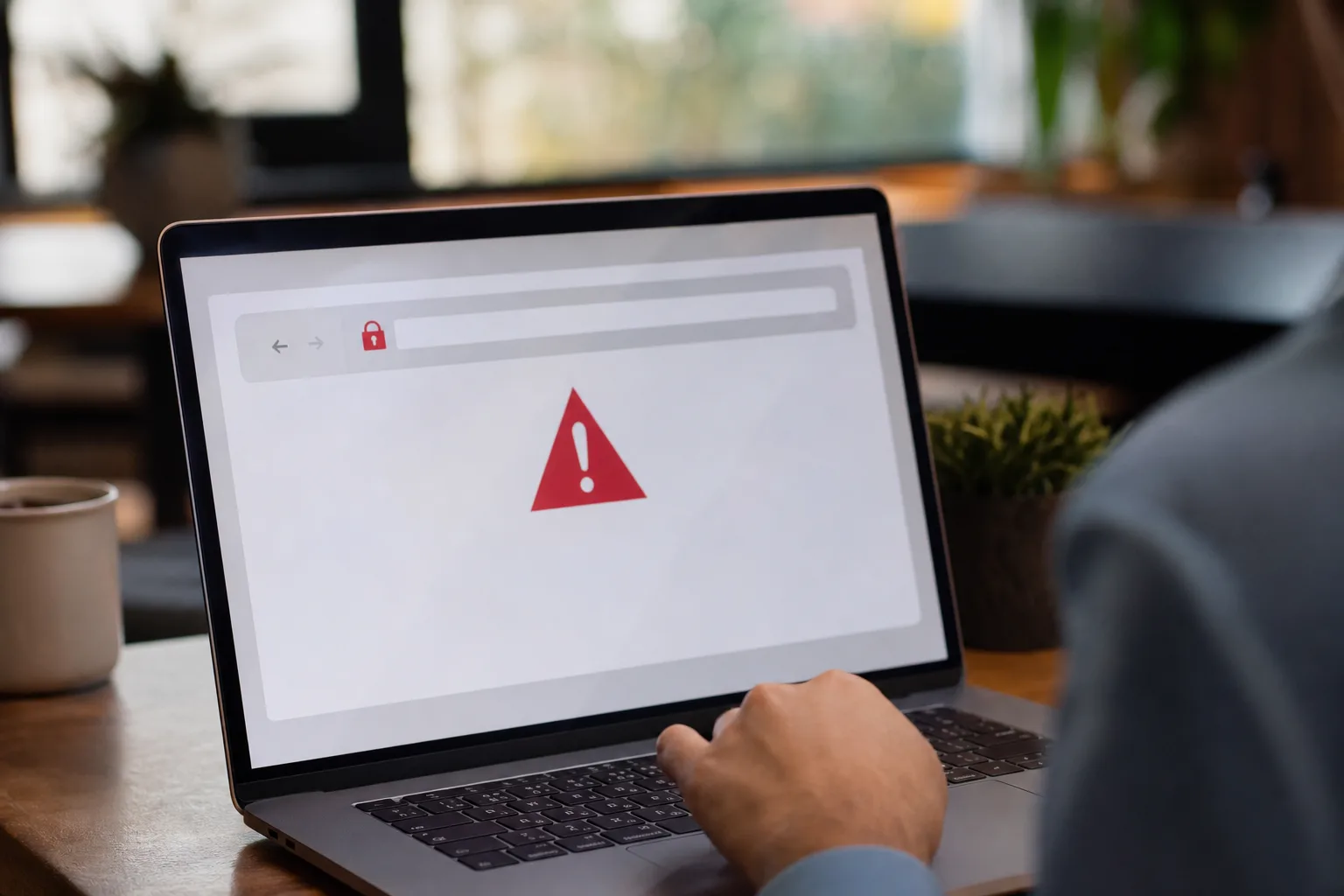
Développeur consultant un terminal et un écran affichant un avertissement de sécurité de navigateur, ambiance bureau technique
L'essentiel
- Le message « connexion non privée » apparaît dès que la date de fin de validité du certificat TLS est dépassée, même si le site fonctionne normalement côté serveur.
- Les certificats modernes (Let's Encrypt notamment) ont une durée de vie courte, 90 jours en général, ce qui rend l'automatisation du renouvellement indispensable plutôt qu'optionnelle.
- Un site protégé par HSTS et dont le certificat expire devient totalement inaccessible pour les visiteurs déjà venus, sans aucun bouton « continuer quand même ».
- Recharger le service web (reload) plutôt que le redémarrer (restart) permet d'appliquer un nouveau certificat sans aucune coupure de connexion en cours.
- Une automatisation du renouvellement doit toujours être doublée d'une alerte de surveillance quelques jours avant l'échéance, car un renouvellement automatique peut échouer silencieusement.
Le scénario est toujours le même : un site qui tournait sans incident affiche soudain, dans tous les navigateurs et pour tous les visiteurs, un écran rouge « Votre connexion n'est pas privée » ou « NET::ERR_CERT_DATE_INVALID ». Rien n'a changé côté code ni côté hébergement, sauf une date, celle de fin de validité du certificat TLS, silencieusement dépassée. Ce type de panne est particulièrement redouté car il ne prévient pas progressivement : le site fonctionne parfaitement jusqu'à minuit, puis devient inaccessible à la seconde suivante.
Pourquoi le navigateur affiche « connexion non privée »
Le certificat SSL/TLS est le document numérique qui prouve au navigateur que le serveur auquel il se connecte est bien le propriétaire légitime du nom de domaine, et qui permet de chiffrer les échanges. Ce certificat est délivré par une autorité de certification (CA) pour une durée limitée, historiquement plusieurs années, aujourd'hui au maximum 398 jours pour respecter les règles du CA/Browser Forum, et souvent bien moins avec des autorités automatisées comme Let's Encrypt, qui délivre des certificats valides 90 jours seulement.
Une fois la date de fin de validité dépassée, le navigateur ne fait pas confiance au chiffrement proposé par le serveur, même si la clé privée et la configuration technique n'ont pas bougé d'un octet. Ce n'est pas une opinion du navigateur sur la sécurité réelle du site : c'est une vérification cryptographique stricte d'une date, sans marge de tolérance.
Comment vérifier la date d'expiration réelle du certificat
Avant toute action, il faut confirmer que la cause est bien l'expiration et non un problème de chaîne de certification ou de configuration DNS. La méthode la plus fiable reste la ligne de commande, qui interroge directement le certificat tel qu'il est réellement servi par le serveur :
- Interrogez le serveur en direct avec
echo | openssl s_client -servername votredomaine.fr -connect votredomaine.fr:443 2>/dev/null | openssl x509 -noout -datespour obtenir les dates exactes de début et de fin de validité. - Comparez avec la date système du serveur : une horloge serveur désynchronisée peut afficher une erreur « certificat pas encore valide » ou « déjà expiré » alors que le certificat lui-même est correct.
- Vérifiez la chaîne complète, pas seulement le certificat final : un certificat intermédiaire expiré ou manquant produit une erreur de confiance similaire à celle d'un certificat expiré, avec un message parfois différent selon le navigateur.
- Testez depuis un outil externe (SSL Labs ou équivalent) pour écarter tout effet de cache local du navigateur qui aurait mémorisé l'ancien certificat.
Ce qu'un certificat expiré coûte réellement au site
L'impact dépasse largement l'image renvoyée aux visiteurs. Un certificat expiré empêche mécaniquement tout accès HTTPS, ce qui bloque également les robots d'indexation lors de leurs prochaines visites et peut, en cas de coupure prolongée, entraîner une perte de positions dans les résultats de recherche, un phénomène à surveiller de la même façon qu'une chute de trafic organique après une refonte de site. Les formulaires de paiement, les connexions utilisateurs et les appels API tiers échouent également, souvent avec des messages d'erreur peu explicites côté client.
100 % des visiteurs sont bloqués dès la première seconde suivant l'expiration, sans dégradation progressive
Contrairement à une lenteur de chargement ou à un problème de Core Web Vitals qui dégrade l'expérience sans forcément l'empêcher, un certificat expiré coupe l'accès de façon binaire et immédiate pour la quasi-totalité des visiteurs, la plupart des navigateurs modernes ne proposant pas d'exception simple à un utilisateur non technique.
Renouveler son certificat SSL/TLS étape par étape
La procédure varie selon l'autorité de certification et l'infrastructure, mais la logique reste la même dans tous les cas.
| Situation | Démarche de renouvellement |
|---|---|
| Certificat Let's Encrypt via Certbot | certbot renew régénère et installe automatiquement le certificat si l'échéance approche |
| Certificat payant (CA commerciale) | Génération d'un nouveau CSR, validation du domaine, téléchargement du certificat et de la chaîne intermédiaire complète |
| Certificat géré par l'hébergeur ou un CDN | Renouvellement généralement automatique ; vérifier le tableau de bord en cas de doute plutôt que d'attendre l'expiration |
| Serveur derrière un load balancer | Installer le nouveau certificat sur chaque nœud avant de le retirer de l'ancien, un par un, pour éviter toute incohérence |
Une fois le nouveau certificat obtenu, l'étape la plus souvent négligée est le rechargement du service web. Installer le fichier ne suffit pas : le serveur continue de servir l'ancien certificat, chargé en mémoire, tant qu'il n'a pas relu sa configuration.
Automatiser le renouvellement pour ne plus jamais y penser
Avec des certificats valables seulement 90 jours, un renouvellement manuel est presque garanti d'être oublié tôt ou tard. Le protocole ACME, utilisé par Let's Encrypt et la plupart des autorités modernes, permet un renouvellement entièrement automatisé environ 30 jours avant l'échéance, via un client comme Certbot configuré en tâche planifiée (cron ou timer systemd, exécuté au moins une fois par jour).
L'automatisation seule ne suffit toutefois pas à garantir zéro incident : une validation ACME peut échouer silencieusement à cause d'un pare-feu modifié, d'un enregistrement DNS erroné, d'une limite de taux atteinte auprès de l'autorité de certification, ou d'un enregistrement CAA qui bloque désormais l'émission. C'est pourquoi une alerte de surveillance indépendante, un service de monitoring externe qui contrôle la date d'expiration réelle du certificat tous les jours et alerte 14 puis 3 jours avant l'échéance, reste indispensable même avec un renouvellement automatisé fonctionnel depuis des mois.
Erreurs fréquentes après un renouvellement
Le renouvellement effectué, plusieurs pièges reviennent régulièrement et prolongent l'incident au-delà de ce qui serait nécessaire.
Chaîne de certification incomplète
- Installer uniquement le certificat final sans les certificats intermédiaires
- Le site paraît correct sur Chrome (qui met en cache les intermédiaires connus) mais échoue sur d'autres navigateurs ou clients API
- Solution : toujours utiliser le fichier
fullchainfourni par l'autorité de certification
Service non rechargé
- Le nouveau certificat est bien présent sur le disque mais le processus serveur sert encore l'ancien depuis sa mémoire
- Symptôme trompeur : la commande de vérification en ligne de commande montre le nouveau certificat, mais le navigateur affiche toujours l'erreur
- Solution : vérifier que le reload a bien été exécuté après l'installation, pas avant
Un certificat SSL expiré n'est jamais une surprise technique : c'est une date connue à l'avance qui n'a simplement pas été surveillée.
Questions fréquentes
Pourquoi mon site affiche-t-il « connexion non privée » alors que rien n'a changé sur le serveur ?
Le certificat SSL/TLS a une date de fin de validité fixe, généralement 90 jours pour Let's Encrypt ou jusqu'à 398 jours pour les autres autorités. Une fois cette date dépassée, le navigateur refuse la connexion sécurisée même si aucune configuration n'a été modifiée sur le serveur.
Comment vérifier rapidement si un certificat SSL est expiré ?
La commande openssl s_client, associée à openssl x509 -noout -dates, interroge directement le certificat tel qu'il est servi par le serveur et affiche ses dates exactes de validité, sans dépendre du cache du navigateur.
Faut-il redémarrer le serveur web après avoir renouvelé un certificat ?
Non, il faut le recharger (reload), pas le redémarrer (restart). Le rechargement applique le nouveau certificat sans fermer les connexions en cours, alors qu'un redémarrage complet provoque une brève coupure de service.
Le renouvellement automatique via Let's Encrypt peut-il échouer sans prévenir ?
Oui. Un pare-feu modifié, un enregistrement DNS incorrect, une limite de taux atteinte ou un enregistrement CAA bloquant peuvent faire échouer silencieusement une validation ACME. Une alerte de surveillance indépendante quelques jours avant l'échéance reste nécessaire même avec l'automatisation en place.
Un certificat expiré fait-il perdre du référencement naturel ?
Une coupure prolongée empêche les robots d'indexation d'accéder au site en HTTPS, ce qui peut entraîner une perte de positions si l'incident dure plusieurs jours. Une remise en ligne rapide limite généralement l'impact à un effet temporaire.
Dans la même veine

Mettre à jour PHP sur WordPress sans casser son site : la méthode pas à pas
Changer de version PHP prend un clic chez l'hébergeur, mais peut provoquer une page blanche si le thème ou une extension ne suit pas. Calendrier des versions, préparation, copie de test, mode de récupération et retour arrière : la méthode pour migrer en toute sécurité.

Comment choisir un nom de domaine pour son site internet
Un nom de domaine se choisit une fois mais se porte pendant des années : mauvais choix d'extension, mot-clé mal dosé ou marque impossible à protéger peuvent coûter cher à long terme. Voici les critères qui comptent vraiment avant de réserver un nom de domaine.

Sauvegarder son site WordPress : bonnes pratiques et fréquence
Une extension mal mise à jour, une erreur humaine ou une attaque réussie suffisent à effacer des années de contenu en quelques secondes. Voici la méthode pour mettre en place des sauvegardes réellement fiables, avec la bonne fréquence et le bon emplacement de stockage.