Comment installer un nouveau système d’exploitation sur un ordinateur portable ?
Installer un nouveau système d’exploitation sur un ordinateur portable n’a rien d’improvisé : le vrai succès se joue avant le premier redémarrage. Sauvegarde, clé USB, réglages UEFI et installation propre font toute la différence entre un portable prêt à repartir et une machine bloquée au milieu du processus.
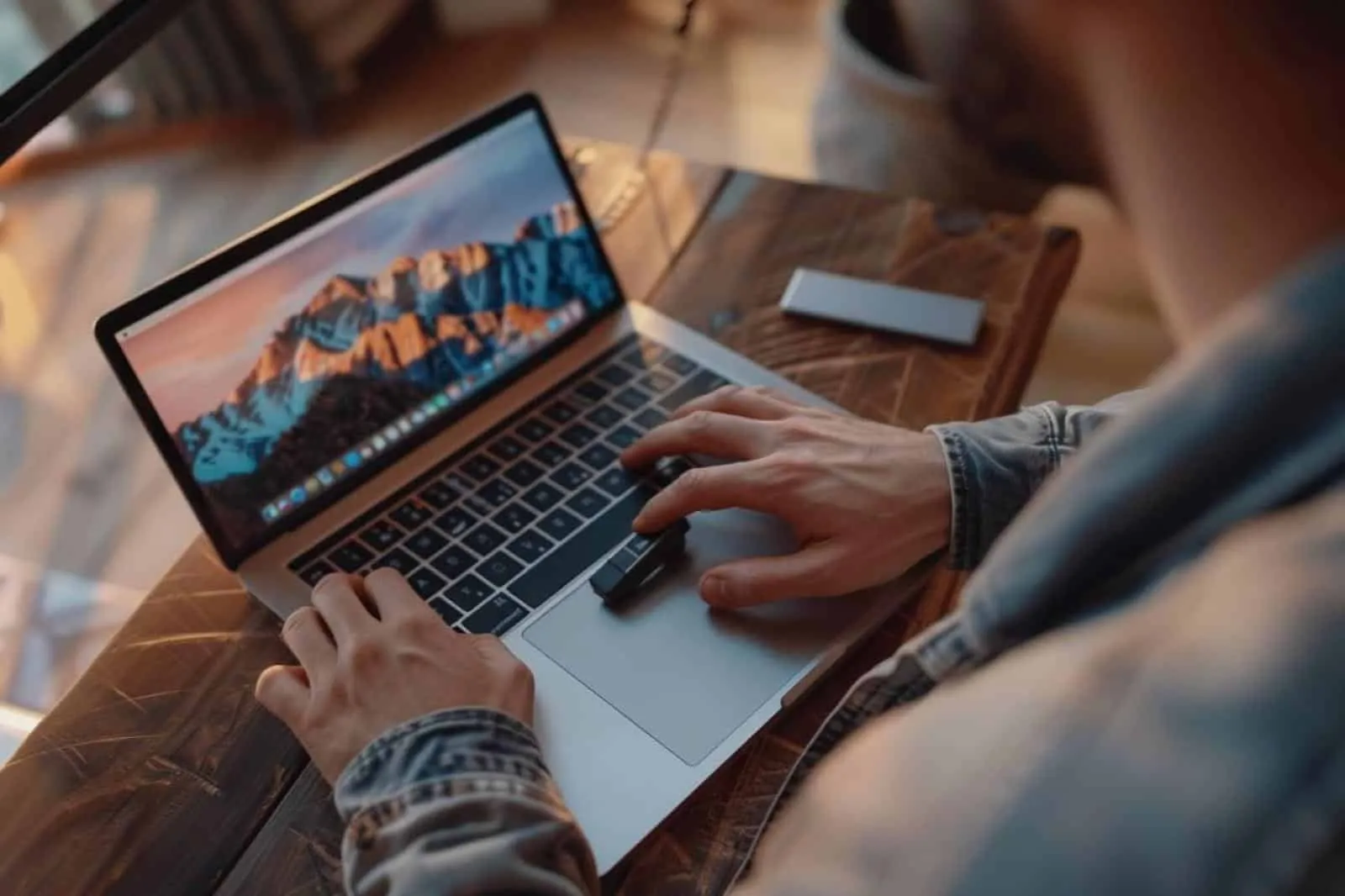
Comment installer un nouveau système d’exploitation sur un ordinateur portable ?
L'essentiel
- La préparation est décisive : sauvegarde complète, clé USB bootable de 8 Go minimum, batterie chargée et alimentation branchée évitent la plupart des erreurs.
- Le bon support d’installation dépend de l’OS et du niveau d’usage : installation propre pour repartir de zéro, double démarrage pour conserver l’ancien système.
- Le démarrage se fait souvent via le menu de boot du portable, puis l’installation passe par le choix du disque, des partitions et du compte utilisateur.
- Après l’installation, les mises à jour, les pilotes, le chiffrement et la restauration des fichiers sont indispensables pour obtenir une machine stable et sûre.
Préparer le terrain avant de commencer
Installer un nouveau système d’exploitation sur un ordinateur portable n’est pas compliqué en soi, mais l’opération ne pardonne pas l’improvisation. Le disque peut être effacé, les réglages de démarrage peuvent bloquer la machine et, si les bons pilotes ne sont pas disponibles, le Wi-Fi ou le pavé tactile peuvent se retrouver hors service au premier allumage.
Avant toute chose, identifiez précisément ce que vous voulez installer : une version récente de Windows, une distribution Linux, ou un autre système compatible avec votre matériel. Vérifiez aussi l’architecture de la machine, généralement x86-64 sur les portables récents, et la place disponible si vous souhaitez conserver l’ancien système.
La règle numéro un reste la sauvegarde. Copiez vos documents, photos, mots de passe exportés, licences logicielles et, si possible, l’intégralité du profil utilisateur sur un disque externe ou un service cloud. Si vous effacez le disque sans sauvegarde, la récupération devient aléatoire et souvent coûteuse.
La bonne installation commence avant l’installateur : sauvegarde, support USB fiable et réglages UEFI bien compris.
Enfin, rassemblez les éléments utiles : une clé USB, un second ordinateur pour la préparer si besoin, et votre connexion Internet. Certaines installations peuvent fonctionner hors ligne, mais vous aurez presque toujours besoin du réseau pour les mises à jour et les pilotes.
Choisir le bon mode d’installation
La première vraie décision n’est pas technique, elle est stratégique : voulez-vous remplacer complètement l’ancien système ou le conserver en parallèle ? Les deux approches répondent à des besoins différents et n’impliquent pas le même niveau de risque.
| Mode | Quand l’utiliser | Avantages | Limites |
|---|---|---|---|
| Installation propre | Vous repartez de zéro, vous voulez un système net ou vous revendez le portable. | Performance plus prévisible, moins de conflits, configuration plus simple. | Toutes les données du disque cible peuvent être supprimées si vous ne choisissez pas les bonnes options. |
| Double démarrage | Vous souhaitez conserver l’ancien système en plus du nouveau. | Permet de tester un OS sans renoncer à l’existant, pratique pour la compatibilité logicielle. | Demande de la place sur le disque, une gestion des partitions plus rigoureuse et parfois quelques ajustements du démarrage. |
Si vous débutez, l’installation propre est souvent la plus sûre, à condition d’avoir sauvegardé vos fichiers. Si vous êtes déjà à l’aise avec le partitionnement et que vous avez besoin de garder votre ancien environnement, le double démarrage reste pertinent.
Au passage, il faut aussi choisir la bonne source officielle : site de l’éditeur pour Windows, site de la distribution pour Linux, ou portail du constructeur quand un utilitaire de création est fourni. Évitez les images ISO récupérées sur des miroirs douteux ou via des liens partagés sans vérification.
Créer la clé USB d’installation
Pour installer un nouveau système sur un portable, la clé USB bootable est le support le plus pratique. Une capacité de 8 Go minimum suffit souvent, mais 16 Go offre une marge confortable, surtout si l’image est volumineuse ou si l’outil de création ajoute des fichiers temporaires.
Téléchargez ensuite l’image ISO du système depuis le site officiel. Si le site propose une somme de contrôle ou une empreinte de vérification, comparez-la à votre fichier téléchargé : cela permet d’écarter une image corrompue. Ce contrôle prend quelques minutes et évite des heures de dépannage.
Selon le système choisi, plusieurs outils existent. Sur Windows, l’outil officiel de Microsoft simplifie la création d’un support d’installation. Pour Linux, des utilitaires comme Rufus ou balenaEtcher sont couramment utilisés. L’important est de choisir un outil fiable, compatible avec le mode de démarrage de votre portable.
- Téléchargez l’ISO officielle : récupérez la version exacte que vous voulez installer, en privilégiant le site du projet ou de l’éditeur.
- Insérez une clé USB vide : son contenu sera généralement effacé pendant la création du support.
- Lancez l’outil de création : sélectionnez l’ISO, la clé USB et les options adaptées à l’UEFI si votre portable est récent.
- Vérifiez le formatage : laissez l’outil préparer la clé, sauf si une configuration manuelle est nécessaire.
- Testez la clé si possible : redémarrez ensuite la machine pour vérifier qu’elle apparaît bien dans le menu de démarrage.
Démarrer sur la clé USB
Une fois la clé prête, il faut demander au portable de démarrer dessus. Le réflexe le plus simple consiste à utiliser le menu de boot au démarrage, accessible avec une touche qui dépend de la marque : souvent F12, F9, Esc ou F8. Si vous n’êtes pas sûr, consultez la documentation du constructeur.
Si la clé n’apparaît pas, entrez dans le firmware UEFI/BIOS et vérifiez plusieurs points : ordre de démarrage, activation de l’USB, désactivation éventuelle du Fast Boot et compatibilité entre le mode UEFI et le support créé. Certains portables n’acceptent pas une clé pensée pour le mode hérité si le système attend de l’UEFI.
La question du Secure Boot dépend du système installé. Beaucoup de distributions modernes le supportent, mais certains environnements spécifiques peuvent exiger une adaptation. Le bon réflexe est de suivre la documentation officielle du système choisi avant de modifier ces paramètres.
Lorsque tout est correct, la machine démarre sur l’installateur et vous accédez à l’écran de bienvenue. C’est le signal que le support est bien lisible et que vous pouvez passer à la phase la plus sensible : le disque et les partitions.
Installer le système et gérer les partitions
La suite varie selon le système d’exploitation, mais la logique reste la même : choisir la langue, le clavier, accepter la licence ou les conditions d’utilisation, puis déterminer où le système doit s’installer. Sur cette étape, la vigilance vaut plus que la vitesse.
Si vous choisissez une installation propre, l’installateur propose souvent une option du type effacer le disque et installer. C’est la méthode la plus simple, mais elle doit être utilisée uniquement si la sauvegarde est faite et si vous êtes sûr du disque sélectionné. Sur certains portables, plusieurs disques internes ou emplacements de stockage peuvent prêter à confusion.
En double démarrage, vous devrez généralement créer ou redimensionner les partitions. Il faut alors réserver de l’espace au nouveau système, souvent à partir de l’espace libre déjà présent. Ne réduisez pas la partition système à la hâte : prévoyez une marge réelle pour les mises à jour, les applications et les fichiers temporaires.
Les installateurs modernes affichent souvent un résumé des partitions avant validation. Relisez-le attentivement. C’est là que se joue l’essentiel : le bon disque, le bon format, le bon emplacement de l’amorce de démarrage. Une fois le disque écrit, revenir en arrière est rarement confortable.
- Choisissez la langue et le clavier : cela conditionne la saisie des mots de passe et l’usage quotidien.
- Connectez-vous au réseau si possible : certains installateurs téléchargent déjà des composants ou des mises à jour.
- Sélectionnez le type d’installation : remplacement complet ou double démarrage selon votre besoin.
- Contrôlez les partitions : vérifiez le disque visé, l’espace réservé et l’emplacement du chargeur de démarrage.
- Créez le compte utilisateur : nom, mot de passe et éventuelle option de chiffrement.
- Lancez l’écriture sur le disque : l’installation copie les fichiers puis prépare le premier redémarrage.
Si l’installateur propose le chiffrement du disque, activez-le surtout sur un ordinateur portable destiné à voyager. En cas de vol ou de perte, vos données seront bien mieux protégées. En contrepartie, il faudra conserver la clé ou le mot de passe de récupération dans un endroit sûr.
Finaliser et dépanner les pannes fréquentes
Une fois le système installé, ne considérez pas le travail comme terminé. Les premières minutes servent à stabiliser la machine : mises à jour système, pilotes, sécurité, restauration des fichiers et vérification du matériel. C’est souvent là que l’expérience devient vraiment fluide.
Commencez par lancer toutes les mises à jour disponibles. Elles corrigent des bugs, complètent les pilotes et améliorent parfois la compatibilité du Wi-Fi, du Bluetooth, du pavé tactile ou de la carte graphique. Si un assistant de pilotes du constructeur existe, installez aussi les composants recommandés.
Puis vérifiez les points essentiels : son, caméra, micro, veille, luminosité, touches de fonction, autonomie. Sur un portable, ces éléments comptent autant que la simple capacité à démarrer. Si quelque chose manque, cherchez d’abord le pilote officiel du fabricant avant de tenter des solutions alternatives.
| Problème | Cause probable | Solution rapide |
|---|---|---|
| La clé USB n’apparaît pas | Ordre de boot, mode UEFI/Legacy incompatible, Fast Boot activé. | Ouvrir le menu de boot, vérifier le firmware, recréer la clé dans le bon mode. |
| Le disque n’est pas visible | Contrôleur de stockage ou réglage du firmware, parfois pilote manquant. | Vérifier les paramètres UEFI, mettre à jour l’installateur, consulter le support constructeur. |
| Le Wi-Fi ne fonctionne pas | Pilote absent ou incompatible. | Utiliser une connexion Ethernet ou un partage de connexion, puis installer le pilote officiel. |
| Le portable redémarre sur l’ancien système | Ordre de démarrage non mis à jour ou chargeur d’amorçage absent. | Choisir le bon disque de démarrage dans l’UEFI ou réparer l’amorce avec l’outil du système. |
Si vous avez conservé l’ancien système en double démarrage, prenez le temps de nommer clairement les entrées de démarrage. Rien n’est plus agaçant qu’un menu ambigu au lancement. Un tri net des systèmes rend l’utilisation quotidienne plus sûre.
Dernier point : faites un point de restauration ou une image système une fois la machine parfaitement configurée. Cela vous permettra de revenir rapidement à un état propre si vous devez réinstaller plus tard.
En pratique, une installation réussie tient en quatre gestes : sauvegarder, préparer une clé USB fiable, vérifier le démarrage UEFI, puis finaliser avec les bons pilotes et les mises à jour. C’est cette discipline qui transforme une opération technique en ordinateur portable réellement prêt à l’emploi.
Questions fréquentes
Combien de temps faut-il pour installer un nouveau système d’exploitation sur un portable ?
Cela dépend surtout de la vitesse du disque, de la clé USB et de la connexion Internet. En comptant la création du support, l’installation et les mises à jour, prévoyez souvent entre 30 minutes et 2 heures.
Faut-il forcément formater tout le disque ?
Non. Vous pouvez faire une installation propre en effaçant le disque cible, ou conserver l’ancien système en double démarrage. Le bon choix dépend de vos besoins, de vos sauvegardes et de la place disponible.
Pourquoi mon ordinateur portable ne démarre-t-il pas sur la clé USB ?
Le problème vient souvent du menu de boot, d’un mode UEFI/Legacy incompatible ou d’un support mal créé. Vérifiez la touche d’accès au boot, recréez la clé avec le bon schéma et désactivez temporairement le Fast Boot si nécessaire.
Dois-je désactiver Secure Boot ?
Pas toujours. Beaucoup de systèmes récents fonctionnent avec Secure Boot activé. Consultez la documentation officielle de l’OS que vous installez avant de modifier ce réglage.
Que faire si le Wi-Fi ou le pavé tactile ne fonctionnent pas après l’installation ?
Installez d’abord toutes les mises à jour du système, puis les pilotes fournis par le constructeur du portable. Si besoin, connectez la machine en Ethernet ou via partage de connexion pour récupérer les bons paquets.
Dans la même veine

État des lieux de sortie : ce qui peut être retenu sur le dépôt de garantie
Une peinture à refaire ou un joint noirci ne justifient pas automatiquement une retenue sur le dépôt de garantie, la loi distinguant strictement l'usure normale de la dégradation réelle. Voici ce qu'un bailleur peut légalement retenir, les délais de restitution à connaître, et comment contester une retenue jugée abusive.

Récupérer des points sur son permis de conduire : stage, délais et solde
Entre la récupération automatique après un an sans infraction et le stage volontaire qui rend jusqu'à 4 points en un week-end, plusieurs voies existent pour reconstituer un capital de points entamé. Voici comment elles fonctionnent réellement, leurs limites, et comment vérifier son solde sans mauvaise surprise.

Carte grise d'un véhicule d'occasion : démarches, délai et coût
Rouler avec l'ancienne carte grise du vendeur au-delà du délai légal expose à une amende, même sur un trajet de quelques kilomètres. Voici la procédure exacte pour immatriculer un véhicule d'occasion, le calcul du coût réel et les documents à ne pas oublier.