Résolution des problèmes du play store : comment réparer quand il ne fonctionne pas
Quand le Play Store refuse de s’ouvrir, de se connecter ou de télécharger une appli, le problème vient rarement d’une seule cause. Bonne nouvelle : dans la majorité des cas, quelques vérifications méthodiques suffisent à le remettre d’aplomb sans reset complet du téléphone.
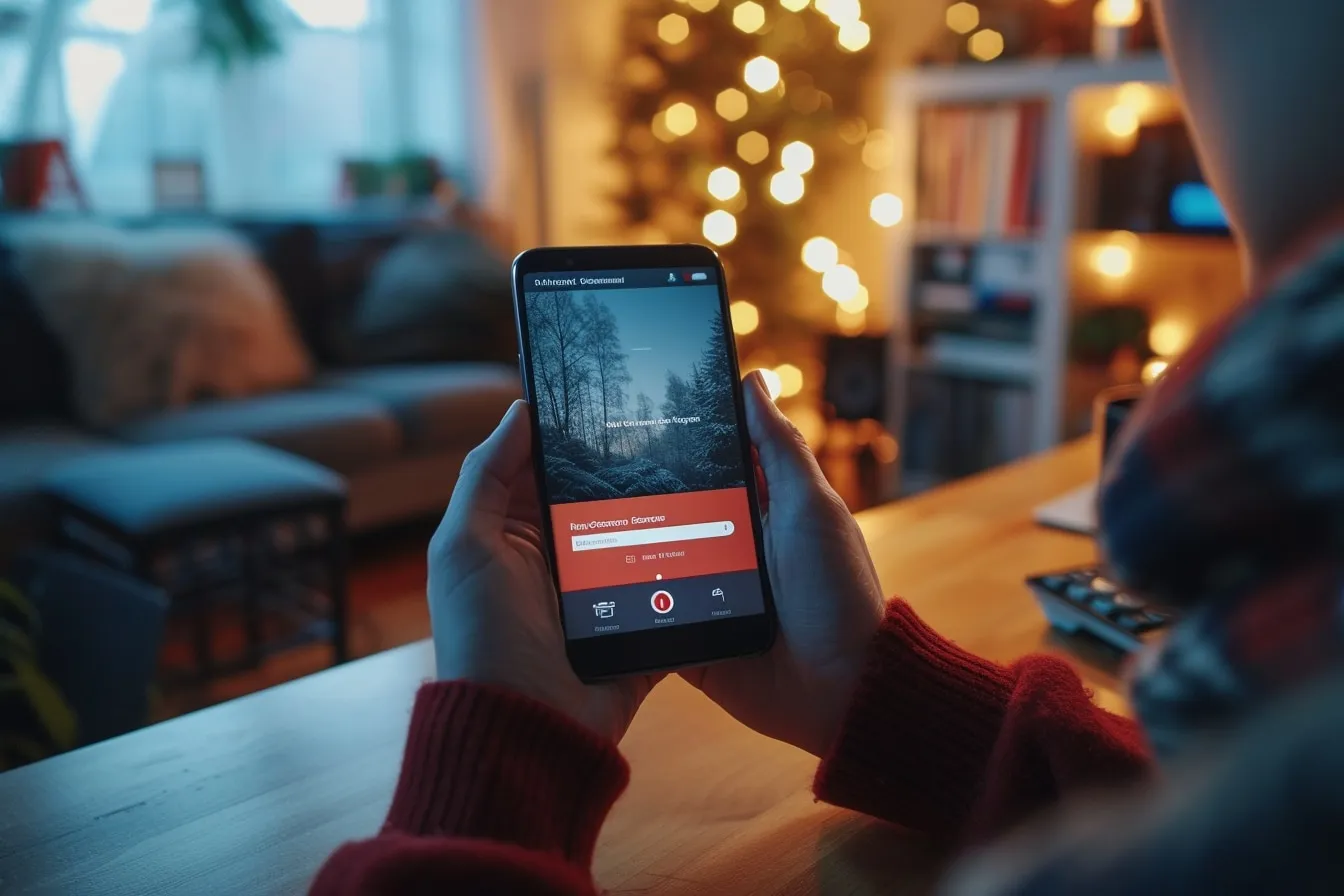
Résolution des problèmes du play store : comment réparer quand il ne fonctionne pas
L'essentiel
- Le Play Store qui ne fonctionne plus est souvent lié au réseau, au compte Google, au cache ou à un service Google désynchronisé.
- Avant toute manipulation complexe, il faut tester la connexion, l’espace de stockage, la date/heure et l’état des mises à jour du système.
- Vider le cache, puis les données du Play Store et des services Google règle une grande partie des blocages courants.
- Si le problème persiste, il faut vérifier le compte Google, les autorisations, les restrictions réseau et l’état général de l’appareil.
- Les erreurs affichées par le Play Store donnent des indices utiles pour choisir la bonne réparation et éviter les gestes inutiles.
Comprendre d’où vient le blocage
Quand le Play Store cesse de fonctionner, l’erreur peut apparaître à plusieurs niveaux : l’application ne s’ouvre pas, les téléchargements restent bloqués, les mises à jour n’aboutissent pas, ou un message d’erreur s’affiche au moment de se connecter. La clé n’est pas de tout réinitialiser immédiatement, mais d’identifier le symptôme dominant pour éviter les manipulations au hasard.
Dans la pratique, les causes les plus fréquentes tiennent à cinq familles : la connexion internet, les données de cache corrompues, un compte Google mal synchronisé, une date/heure incorrecte, ou un composant système Google désactivé ou obsolète. Sur Android, ces éléments sont étroitement liés : si l’un décroche, le Play Store peut devenir inutilisable même si le reste du téléphone semble normal.
| Symptôme observé | Piste la plus probable | Premier réflexe |
|---|---|---|
| Le Play Store ne s’ouvre pas | Cache corrompu, mise à jour bugguée, stockage saturé | Forcer l’arrêt puis vider le cache |
| Les téléchargements restent en attente | Connexion, file d’attente bloquée, Play Services | Tester le réseau et redémarrer l’appareil |
| Erreur au moment de se connecter | Compte Google, date/heure, authentification | Vérifier la synchronisation du compte |
| Installation impossible malgré internet | Espace insuffisant ou restriction système | Libérer du stockage et vérifier les mises à jour |
Si vous devez retenir une logique simple, c’est celle-ci : tester, nettoyer, synchroniser, mettre à jour, puis seulement investiguer plus loin. C’est aussi la meilleure façon de résoudre le problème sans perdre de temps ni de données.
Corriger les causes les plus courantes
Dans la majorité des cas, le Play Store se répare avec une succession de gestes très concrets. L’ordre compte : commencez par ce qui est le moins intrusif, puis montez en intensité seulement si nécessaire.
- Vérifiez la connexion : passez du Wi-Fi à la 4G/5G, ou inversement, pour voir si le blocage vient du réseau. Un réseau d’entreprise, un DNS filtrant ou un VPN peuvent aussi perturber les services Google.
- Redémarrez l’appareil : c’est simple, mais redémarrer Android relance les processus suspendus, vide certains états temporaires et débloque souvent les téléchargements en attente.
- Contrôlez la date et l’heure : activez l’heure automatique et le fuseau horaire automatique dans les réglages. Une heure fausse peut casser la vérification de certificats et empêcher la connexion aux serveurs Google.
- Vérifiez l’espace disponible : si la mémoire est quasi pleine, les applications peuvent refuser de s’installer ou de se mettre à jour. Supprimez les fichiers inutiles, les téléchargements en double et les applis peu utilisées.
- Forcez l’arrêt du Play Store : dans les paramètres d’applications, stoppez l’application, puis relancez-la. Cela élimine un état bloqué sans rien supprimer.
- Videz le cache : si le Play Store s’ouvre mal ou boucle au chargement, le cache est souvent en cause. Cette action efface les fichiers temporaires sans supprimer vos données de compte.
Vider le cache
- Supprime les fichiers temporaires.
- Action rapide et peu risquée.
- À tenter en premier.
- Peut suffire si l’application bugue sans raison apparente.
Vider les données
- Réinitialise l’application davantage en profondeur.
- Peut supprimer des réglages locaux et forcer une reconnexion.
- À utiliser si le cache ne suffit pas.
- Plus radical, mais souvent efficace contre les blocages persistants.
Si le cache ne change rien, essayez ensuite Vider les données du Play Store, puis faites la même chose pour Google Play Services et, si nécessaire, pour le Gestionnaire de téléchargements. Cette séquence est particulièrement utile lorsque les téléchargements restent “en attente” ou que les installations refusent de démarrer.
Traiter les erreurs et messages les plus fréquents
Le Play Store n’est pas toujours bavard, mais lorsqu’un code d’erreur apparaît, il faut le lire comme un indice. Certains messages renvoient au réseau, d’autres à l’authentification, d’autres encore à un conflit entre composants Google. Les solutions de base restent souvent les mêmes, mais leur priorité change selon le message affiché.
Voici les cas les plus utiles à connaître :
- “Téléchargement en attente” : souvent lié à une file d’attente bloquée, à un réseau instable, ou à une mise à jour d’arrière-plan qui monopolise la bande passante.
- “Erreur de serveur” / “Réessayer” : peut venir d’un souci temporaire côté Google, mais aussi d’une heure système incorrecte ou d’un compte mal synchronisé.
- “Vous devez vous connecter à votre compte Google” : indique en général un problème d’authentification, de synchronisation ou de session expirée.
- “Impossible de télécharger l’application” : renvoie fréquemment à un manque d’espace, à une restriction réseau ou à un cache défectueux.
Si vous avez un code numérique plus spécifique, l’idée n’est pas de le traiter comme une panne isolée. La plupart du temps, les codes du Play Store se regroupent autour de trois familles : connexion, compte et stockage/cache. En pratique, cela signifie qu’une procédure méthodique suffit souvent à les neutraliser.
Le bon réflexe est de refaire la chaîne suivante : vérifier le réseau, remettre la date à l’heure, vider le cache, puis les données du Play Store et de Google Play Services. Si le message persiste, essayez de retirer puis de rajouter le compte Google principal de l’appareil, en prenant soin de connaître le mot de passe avant de commencer.
Quand le Play Store affiche une erreur, le but n’est pas de “forcer” l’application, mais de remettre en cohérence réseau, compte et services système.
Contrôler Google Play Services et l’état du téléphone
Beaucoup d’utilisateurs se concentrent sur le Play Store lui-même, alors que le vrai coupable est parfois Google Play Services. Ce composant joue un rôle de couche intermédiaire entre Android, votre compte Google, la sécurité et les téléchargements. S’il est désactivé, trop ancien ou corrompu, le magasin d’applications peut devenir instable ou inopérant.
Commencez par ouvrir les paramètres des applications et vérifiez trois points : que Google Play Services n’est pas désactivé, que ses mises à jour sont bien installées, et que les autorisations essentielles ne sont pas bloquées. Sur certains appareils ou versions d’Android, il peut aussi être utile de vérifier le Gestionnaire de téléchargements, qui doit être activé pour permettre les installations.
Au-delà des services Google, l’état général du téléphone compte énormément. Un appareil très ancien, une version Android trop datée ou une mémoire saturée finissent par créer des comportements erratiques. Dans ce cas, faire les mises à jour système disponibles, libérer de l’espace et redémarrer l’appareil peut suffire à rétablir la stabilité.
| Élément à contrôler | Pourquoi c’est important | Action recommandée |
|---|---|---|
| Google Play Services | Gère l’authentification et de nombreux échanges avec Google | Vider cache/données, mettre à jour si possible |
| Gestionnaire de téléchargements | Permet le lancement et la progression des téléchargements | S’assurer qu’il est activé |
| Stockage interne | Une mémoire pleine bloque les installations et mises à jour | Libérer plusieurs centaines de Mo si nécessaire |
| Date et heure | Une horloge erronée peut casser la connexion sécurisée | Activer les réglages automatiques |
Passer aux solutions avancées si rien ne marche
Si les corrections de base n’ont rien donné, il faut envisager des causes plus profondes. La première consiste à tester le comportement du Play Store avec un autre compte Google : cela permet de savoir si le problème est lié au profil principal ou à l’appareil. Si le magasin fonctionne avec un autre compte, la panne est probablement liée à une synchronisation ou à une configuration de compte spécifique.
Autre piste : retirer le compte Google du téléphone, redémarrer l’appareil, puis le rajouter. Cette manipulation réinitialise une partie de la session et peut résoudre les conflits invisibles entre l’authentification locale et les serveurs Google. Faites-le avec prudence si le compte est utilisé pour les contacts, les photos ou les sauvegardes, et assurez-vous de connaître les identifiants nécessaires.
Dans certains cas, le problème vient d’une application tierce : VPN, pare-feu, bloqueur de publicité, application de sécurité agressive ou profil de contrôle parental. Ces outils peuvent filtrer le trafic ou empêcher certains services de communiquer correctement. Si le Play Store fonctionne mieux en désactivant temporairement ce type d’outil, vous avez trouvé la cause.
Enfin, il existe les cas plus rares : appareil non certifié, ROM modifiée, root, firmware instable, ou corruption système plus large. Là, les solutions classiques peuvent plafonner. Si vous êtes dans ce scénario, une mise à jour complète du système, ou en dernier recours une réinitialisation d’usine, peut être nécessaire. Mais ce choix doit rester l’ultime étape, car il efface les données locales du téléphone si elles ne sont pas sauvegardées.
Éviter que le problème revienne
Une fois le Play Store remis en service, quelques habitudes simples permettent de limiter les récidives. La première consiste à laisser les mises à jour automatiques faire leur travail, car Google corrige régulièrement des incompatibilités entre le magasin, Play Services et Android. La seconde est de garder un minimum d’espace libre, idéalement plusieurs gigaoctets si vous installez souvent des jeux ou des applications lourdes.
Il est aussi préférable d’éviter les nettoyeurs “miracles” qui ferment agressivement les processus ou suppriment des données système. Sur Android, ces outils sont parfois plus perturbateurs qu’utiles. De la même façon, si vous utilisez un VPN ou un DNS personnalisé, testez-les en cas de nouveau blocage : un simple réglage réseau peut suffire à casser le téléchargement d’une application.
Enfin, adoptez une logique de maintenance légère : un redémarrage régulier, une vérification occasionnelle des mises à jour système et une surveillance du stockage. Ces gestes ne prennent que quelques minutes, mais ils réduisent nettement le risque de retrouver le Play Store figé au pire moment.
3 gestes suffisent souvent à résoudre un Play Store défaillant : réseau, cache, synchronisation du compte.
Si vous devez établir un ordre de priorité durable, gardez en tête celui-ci : connexion stable, services Google à jour, stockage sain, compte synchronisé. C’est l’équilibre de ces quatre paramètres qui rend le Play Store fiable au quotidien.
Questions fréquentes
Pourquoi le Play Store ne s’ouvre-t-il plus ?
La cause la plus courante est un cache corrompu, un service Google instable ou un problème de connexion. Commencez par redémarrer le téléphone, puis videz le cache du Play Store et vérifiez la date/heure.
Vider les données du Play Store efface-t-il mes applications ?
Non, cela ne supprime pas les applications déjà installées. En revanche, l’application Play Store peut perdre certaines préférences locales et vous demander de vous reconnecter ou de réinitialiser des éléments de session.
Que faire si les téléchargements restent en attente ?
Testez d’abord le réseau, puis redémarrez l’appareil et videz le cache du Play Store et de Google Play Services. Vérifiez aussi que le stockage n’est pas plein et que le Gestionnaire de téléchargements est activé.
Faut-il désinstaller Google Play Services ?
En général non. Il vaut mieux vider son cache, vérifier les mises à jour et contrôler qu’il n’est pas désactivé. Le désinstaller n’est pas une solution standard sur Android et peut aggraver les problèmes.
Quand faut-il envisager une réinitialisation d’usine ?
Seulement si toutes les autres solutions échouent et que le problème semble lié au système lui-même. Avant cela, sauvegardez vos données, car une réinitialisation efface les contenus locaux du téléphone.
Dans la même veine

État des lieux de sortie : ce qui peut être retenu sur le dépôt de garantie
Une peinture à refaire ou un joint noirci ne justifient pas automatiquement une retenue sur le dépôt de garantie, la loi distinguant strictement l'usure normale de la dégradation réelle. Voici ce qu'un bailleur peut légalement retenir, les délais de restitution à connaître, et comment contester une retenue jugée abusive.

Récupérer des points sur son permis de conduire : stage, délais et solde
Entre la récupération automatique après un an sans infraction et le stage volontaire qui rend jusqu'à 4 points en un week-end, plusieurs voies existent pour reconstituer un capital de points entamé. Voici comment elles fonctionnent réellement, leurs limites, et comment vérifier son solde sans mauvaise surprise.

Carte grise d'un véhicule d'occasion : démarches, délai et coût
Rouler avec l'ancienne carte grise du vendeur au-delà du délai légal expose à une amende, même sur un trajet de quelques kilomètres. Voici la procédure exacte pour immatriculer un véhicule d'occasion, le calcul du coût réel et les documents à ne pas oublier.